Senin, 30 September 2013

Masukan dan Keluaran Digital Part 3

okee sekarang Masukan dan Keluaran Digital part 3 masih dalam pelajaran yang sama dan juga simulasi yang sama, saya berusaha untuk share ilmu-ilmu yang bermanfaat buat teman-teman sebagai pelajaran dasar :) oke langsung saja kita mulai yaa :D

Penggunaan Fungsi Delay

fungsi delay ini merupakan suatu fungsi untuk penunda, baik penunda saat akan dihidupkan atau dimatikan.

berikut adalah contoh programnya.
1. Buka arduino.exe

2. Lalu buat lah program seperti dibawah ini
    void setup() 
  {pinMode(12, OUTPUT);}

    void loop() 
  {digitalWrite(12, HIGH);
   delay(1000); 
   digitalWrite(12, LOW); 
   delay(1000);}
3. Setelah selesai buatlah gambar seperti ini di proteus
   
4. Setelah membuatnya maka hasilnya akan seperti ini, tapi karena buzzernya tidak menyala maka di ganti dengan LED .


5. Setelah jadi maka di hubungkan seperti tutorial sebelumnya.

jadi disini saya akan menjelaskan sintaks program diatas
void setup()// pengaturan pertama sebelum membuat program
{pinMode(12, OUTPUT);// pin 12 sebagai output}


void loop()// untuk mengulang suatu program
{digitalWrite(12, HIGH);// pin 12 berlogika 1 (hidup)
delay(1000); // penundaan selama 1 second
digitalWrite(12, LOW);// pin 12 berlogika 0 (mati)
delay(1000);// penundaan selama 1 second
1.       
}

 Lalu ini ada contoh program terakhir tetapi disini hanya menambahkan push button saja pada A0 gambarnya seperti ini 

       dan program nya seperti ini
void setup()
{DDRC =0x00;
 PORTC =0x01; 
 DDRB = 0x10;

}

void loop() { if(bit_is_clear(PINC,0)) {

PORTB = 0x10;
}
else {

PORTB = 0x00;
}
}
untuk tutorialnya sama seperti tutorial sebelumnya. mungkin itu saja dulu semoga bermanfaat :)

Masukan dan Keluaran Digital Part 2

yaa kali ini saya posting tentang pelajaran kuliah lagi masih materi yang sama, ini merupakan sambungan dari postingan yang Masukan dan keluaran Digital Part 1 :D, jadi disini hanya menjelaskan secara singkat saja karena letak perbedaanya yaitu pada program saja. 
 
Pemrograman Digital Output Menggunakan Konfigurasi Register 
cara yang dilakukan sama saja pada postingan sebelumnya tapi disini bedanya hanya terletak pada program nya. berikut langkah-langkahnya.

1. Buka arduino.exe 
2. Buatlah program seperti sintaks berikut     
  void setup() 
  {DDRB=0x3F;} 
  void loop()   
  {PORTB=0x07;}
3. Setelah selesai membuat  program lalu buatlah gambar rangkai ini di proteus   
 *untuk langkah-langkah lainnya bisa dilihat dipart pertam
        4. Langkah-langkah lainnya itu bisa dilihat di Masukan dan Keluaran Digital part 1 disitu sudah jelas langkah-langkahnya untuk lanjutan simulasi ini.
        5. Fungsi tiap baris dari sintaks program diatas !
DDRB = Data Direct Register Port B
   0x3F = 0x adalah format untuk DDR,  3F adalah angka heksa yg apabila kita konversikan ke decimal akan menjadi 1111111  pada ujung paling kanan adalah angka 8 dan paling kiri adalah 13 (pada port B) sehingga semua dapat di jadikan OUTPUT PortB=0x07  , maksdnya pada port B angka 07 di konversikan ke decimal dan akan menjadi 00111 pada ujung paling kanan adalah 8-13 angka yg bertuliskan 1 akan bernilai HIGH (menyala).
6. Perbedaan penggunaan fungsi Arduino dan konfigurasi register pada pengaksesan digital output !
Jika menggunakan register maka penulisan programnya singkat dengan menggunakan hexadecimal, decimal, ataupun biner. Dan penganturan programnya menggunakan DDR untuk menentukan input ataupun output. Berbeda pada arduino yang harus menetukan pinnya terlebih dahulu untuk menentukan pin mana yang input ataupun output.


Masukan dan Keluaran Digital Part 1

Pada kali ini saya akan memposting beberapa ilmu yang saya dapat dari perkuliahan saya pada minggu lalu mengenai microcontroller karena saya tidak punya arduino maka disini saya menggunakan proteus untuk simulasinya. Tapi disini saya mempostingnya secara bertahap :D dan semoga saja bermanfaat ilmu yang saya dapatkan ini. udah gak mau banyak bacot lagi langsung saja nih :) 
Pemrograman Digital Output Menggunakan Library Arduino
1.Buka arduino.exe jika teman-teman gak punya softwarenya bisa download di    www.arduino.cc
2. Akan muncul layar sketch, disitulah tempat kita memprogram nantinya 

3. Lalu buatlah program dibawah ini
  void setup() 

 pinMode(9,OUTPUT); 

 pinMode(10,OUTPUT  
 pinMode(11, 1);   
 pinMode(12, 1); 

 pinMode(13, 1);}   
 void loop()   
 {digitalWrite(8,HIGH);

 digitalWrite(9,HIGH);  

 digitalWrite(10, 1);

 digitalWrite(11,LOW);  

 digitalWrite(12,LOW);

 digitalWrite(13, 0); }
4. Setelah di program harus di verify dahulu biar tau apakah ada kesalahan atau tidak.
5. Jika tidak ada kesalahan maka terdapat tulisan Done compiling

 6. Buka proteus dan rangkailah gambar dibawah ini dengan benar


7. Setelah itu copy lah tulisan kedua diterakhir teks dan paste pada kolom progrm files


8.  Setelah itu tekan ok dan lalu disimulasikan maka akan nampak 3 LED yang akan menyala.


 fungsi tiap baris dari sintaks program pada percobaan diatas !
pinMode(8,OUTPUT);fungsi ini berguna untuk menginisialisasikan pin 8 sebagai output dan begitu pula dengan pin 9 dan 10 juga sebagai outputpinMode(11, 1);sama halnya dengan diatas 1 itu berarti OUTPUT dan 0 itu berarti input pada pinMode.

digitalWrite(8,HIGH);berfungsi sebagai output dan HIGH berarti bernilai 1 atau hidup sama seperti pin 9 juga sebgai output.digitalWrite(10, 1); digitalWrite(13, 0);fungsi 1 sama dengan HIGH dan fungsi 0 sama dengan LOW.

digitalWrite(11,LOW);fungsi sebagai output dan low itu berarti lampu mati sama seperti pada pin 12 juga. 
 {pinMode(8,OUTPUT);

Selasa, 17 September 2013

Simulasi arduino pada proteus

Walaupun kita tidak mempunyai hardware arduino dan perangkat lainnya kita bisa mempraktekannya dengan software yaitu software proteus. Ada beberapa cara yaitu :

1. Buka software arduino, klik pada bagian File => Preferences
2012-09-24_095844
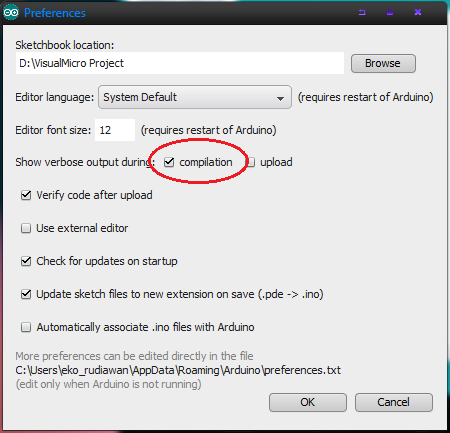
2. Kemudian beri centang pada bagian compilation seperti pada gambar di bawah ini
2012-09-24_095854
Kemudian tuliskan baris kode program Anda, dan lakukan kompilasi dengan menekan simbol ceklist seperti gambar di bawah ini.
2012-09-24_100045
3. Pastikan tidak ada error dan tertera tulisan Done Compiling. Kemudian di bagian kotak hitam akan muncul lokasi dari file HEX hasil kompilasi program. Blok lokasi file HEX tersebut, kemudian klik CRTL + C untuk mengcopy lokasinya. Kemudian kembali ke Proteus, lakukan double click kembali pada IC mikrokontroler, dan pada bagian Program File klik CTRL + V untuk mempaste lokasi file HEX tadi.

4.Copas ARDUINO.LIB dan ARDUINO.IDX ke folder 'library' di direktori instal Proteus. 
5. Buka ISIS lalu pada mode komponen ketikan ARDUINO pada kolom device selektornya.
6. Letakan gambar Arduino ke bidang kerja ISIS


7. Tambahkan LED atau componen lain yang ingin kita buat.


8. Klik 2x gambar arduino tsb. lalu isi kan file *.HEX atau *.ELF/*beda nya: *.HEX tidak menampilkan source kode seperti *.ELF saat di simulasikan. (problem solved : )) dapet dari sini gan : http://www.thinkcreate.org/index.php/debug-arduino-with-proteus/   */ - See more at: http://www.zer07even.com/download/125-arduino-library-proteus-untuk-simulasi#sthash.O1WAQSV2.dpuf

9. Lalu klik ok dan klik play di sudut sebelah kiri untuk menjalankan program.


Cara install program arduino di windows7

Langkah - langkah yaitu :

1. Hubungkan arduino dengan komputer/laptop dengan menggunakan kabel USB .
2. Pada saat di hubungkan ke komputer/laptop maka akan muncul pemberitahuan seperti gambar dibawah ini.

3. Pada saat dihubungkan system windows tidak mendekteksi adanya driver arduino.
4. Buka Device Manager, pada bagian Search Program and Files ketikkan device manager.

5. Cari Unknown device pada bagian Other device, biasanya terdapat tanda seru berwarna kuning yang menandakan driver tidak ter-install.

6. Klik kanan pada Unknown device lalu Update Driver software.
7. Setelah itu pilih browse my computer for driver software
8. pilih let me pick from a list from a list .... 

9. Pilih ports (COM&LPT)


10. Klik next dan klik arduino LLC jika ada.
11. Jika belum ada klik have disk dan arah kan ke driver arduino yang sudah ada, pilih sesuai dengan boar arduino. setelah itu baru muncul arduino yang di maksud.
12. Pilih arduino LLC kemuduan arduino Uno dan klik yes.

13. Arduino akan succesfully dan terinstal / muncul pada com.
14. Arduino siap digunakan kembali.


Senin, 16 September 2013

Pengenalan ARDUINO

1. Pengertian Arduino
Arduino adalah sebuah board mikrokontroler yang didasarkan pada IC Atmega328 (datasheet ATmega328). Salah satu contoh yang akan dibahas kali ini yaitu arduino Uno. Arduino UNO mempunyai 14 pin digital input/output (6 di antaranya dapat digunakan sebagai output PWM), 6 input analog, sebuah osilator Kristal 16 MHz, sebuah koneksi USB, sebuah power jack, sebuah ICSP header, dan sebuat tombol reset. Arduino UNO memuat semua yang dibutuhkan untuk menunjang mikrokontroler, mudah menghubungkannya ke sebuah computer dengan sebuah kabel USB atau mensuplainya dengan sebuah adaptor AC ke DC atau menggunakan baterai untuk memulainya. 
2. Memori
ATmega328 mempunyai 32 KB (dengan 0,5 KB digunakan untuk bootloader). ATmega 328 juga mempunyai 2 KB SRAM dan 1 KB EEPROM (yang dapat dibaca dan ditulis (RW/read and written) dengan EEPROM library).
Input dan Output
Setiap 14 pin digital pada Arduino Uno dapat digunakan sebagai input dan output, menggunakan fungsi pinMode(),digitalWrite(), dan digitalRead(). Fungsi-fungsi tersebut beroperasi di tegangan 5 Volt. Setiap pin dapat memberikan atau menerima suatu arus maksimum 40 mA dan mempunyai sebuah resistor pull-up (terputus secara default) 20-50 kOhm. Selain itu, beberapa pin mempunyai fungsi-fungsi spesial:
  • Serial: 0 (RX) dan 1 (TX). Digunakan untuk menerima (RX) dan memancarkan (TX) serial data TTL (Transistor-Transistor Logic). Kedua pin ini dihubungkan ke pin-pin yang sesuai dari chip Serial Atmega8U2 USB-ke-TTL.
  • External Interrupts: 2 dan 3. Pin-pin ini dapat dikonfigurasikan untuk dipicu sebuah interrupt (gangguan) pada sebuah nilai rendah, suatu kenaikan atau penurunan yang besar, atau suatu perubahan nilai. Lihat fungsi attachInterrupt() untuk lebih jelasnya.
  • PWM: 3, 5, 6, 9, 10, dan 11. Memberikan 8-bit PWM output dengan fungsi analogWrite().
  • SPI: 10 (SS), 11 (MOSI), 12 (MISO), 13 (SCK). Pin-pin ini mensupport komunikasi SPI menggunakan SPI library.
  • LED: 13. Ada sebuah LED yang terpasang, terhubung ke pin digital 13. Ketika pin bernilai HIGH LED menyala, ketika pin bernilai LOW LED mati.
Arduino UNO mempunyai 6 input analog, diberi label A0 sampai A5, setiapnya memberikan 10 bit resolusi (contohnya 1024 nilai yang berbeda). Secara default, 6 input analog tersebut mengukur dari ground sampai tegangan 5 Volt, dengan itu mungkin untuk mengganti batas atas dari rangenya dengan menggunakan pin AREF dan fungsi analogReference(). Di sisi lain, beberapa pin mempunyai fungsi spesial:
  • TWI: pin A4 atau SDA dan pin A5 atau SCL. Mensupport komunikasi TWI dengan menggunakan Wire library
Ada sepasang pin lainnya pada board:
  • AREF. Referensi tegangan untuk input analog. Digunakan dengan analogReference().
  • Reset. Membawa saluran ini LOW untuk mereset mikrokontroler. Secara khusus, digunakan untuk menambahkan sebuah tombol reset untuk melindungi yang memblock sesuatu pada board.
Lihat juga pemetaan antara pin Arduino dengan port Atmega328. Pemetaan untuk Atmega8, 168, dan 328 adalah identik.
Komunikasi
Arduino UNO mempunyai sejumlah fasilitas untuk komunikasi dengan sebuah komputer, Arduino lainnya atau mikrokontroler lainnya. Atmega 328 menyediakan serial komunikasi UART TTL (5V), yang tersedia pada pin digital 0 (RX) dan 1 (TX). Sebuah Atmega 16U2 pada channel board serial komunikasinya melalui USB dan muncul sebagai sebuah port virtual ke software pada komputer. Firmware 16U2 menggunakan driver USB COM standar, dan tidak ada driver eksternal yang dibutuhkan. Bagaimanapun, pada Windows, sebuah file inf pasti dibutuhkan. Software Arduino mencakup sebuah serial monitor yang memungkinkan data tekstual terkirim ke dan dari board Arduino. LED RX dan TX pada board akan menyala ketika data sedang ditransmit melalui chip USB-to-serial dan koneksi USB pada komputer (tapi tidak untuk komunikasi serial pada pin 0 dan 1).
Sebuah SoftwareSerial library memungkinkan untuk komunikasi serial pada beberapa pin digital UNO.
Atmega328 juga mensupport komunikasi I2C (TWI) dan SPI. Software Arduino mencakup sebuah Wire library untuk memudahkan menggunakan bus I2C, lihat dokumentasi untuk lebih jelas. Untuk komunikasi SPI, gunakanSPI library.
3. Jenis-jenis board Arduino bersumberkan dari http://arduino.cc/en/Main/Hardware :


ARDUINO UNO

ARDUINO MEGA 2560

ARDUINO MEGA ADK

ARDUINO ETHERNET

ARDUINO BT

USB/SERIAL LIGHT ADAPATER

MINI USB/SERIAL ADAPTER

ARDUINO LILYPAD

ARDUINO FIO

ARDUINO PRO

ARDUINO NANO

ARDUINO MINI


CATATAN:
Setelah mengeluarkan papan Arduino dari kotaknya, harap berhati-hati dengan 
listrik statis dan hubungan singkat karena bagian bawah papan Arduino tidak 
ditutup dengan lapisan pelindung. Dianjurkan untuk tidak menyentuh bagian bawah 
atau kaki-kaki komponennya dengan tangan untuk menghindari bahaya listrik statis 
dari tubuh Anda. 
Hati-hati juga meletakkan papan Arduino pada meja. Pastikan tidak ada logam atau 
cairan yang bisa mengakibatkan hubungan pendek yang bisa merusak komponen. 
Usahakan meletakkan papan Arduino pada alas berbahan plastik yang aman.